一般
Vunelixとは?
Vunelixは、外国為替、暗号資産、株式のリアルタイム相場、インタラクティブチャート、市場分析を提供する無料の金融データプラットフォームです。当社のツールは、トレーダーや投資家が情報に基づいた意思決定を行うのに役立ちます。
Vunelixは無料で使用できますか?
はい、Vunelixは完全に無料です。すべてのスクリーナー、チャート、通貨ツール、市場データは無料で利用できます。登録やクレジットカードは不要です。
アカウントを作成する必要がありますか?
アカウントは必要ありません。登録やログインなしですべての機能にアクセスできます。ウェブサイトにアクセスするだけで、すぐにツールを使用開始できます。
どのデバイスとブラウザがサポートされていますか?
Vunelixは、Chrome、Firefox、Safari、Edgeを含むすべての最新ブラウザで動作します。プラットフォームは完全にレスポンシブで、デスクトップ、タブレット、モバイルデバイスで動作します。
市場データ
どの市場をカバーしていますか?
当社は複数の金融市場をカバーしています:
- 外国為替: メジャー、マイナー、エキゾチック通貨ペア(EUR/USD、GBP/JPYなど)
- 暗号資産コイン: Bitcoin、Ethereum、Solanaなどの主要暗号資産
- 暗号資産CEX: 中央集権型取引所(Binance、Coinbase)で取引されるトークン
- 暗号資産DEX: 分散型取引所(Uniswap、PancakeSwap)で取引されるトークン
- 株式: 米国および国際株式、ETF、投資信託
- 株式DR: 預託証券(ADR、GDR)
データはリアルタイムですか?
はい、WebSocket接続を介して外国為替および暗号資産市場のリアルタイムデータを提供しています。株式データは市場時間中はリアルタイムで、取引所によっては若干の遅延が発生する場合があります。
データはどこから来ていますか?
当社は、正確性を確保するために信頼できる金融データプロバイダーと取引所からデータを取得しています。データには、価格、出来高、時価総額、さまざまなテクニカル指標が含まれます。
シンボルがデータを表示しないのはなぜですか?
一部のシンボルは、上場廃止、取引停止、または特定の地域で利用できない場合があります。異なるティッカーまたは完全な会社名でシンボルを検索してみてください。問題が解決しない場合、そのシンボルは当社のデータベースにない可能性があります。
スクリーナー
スクリーナーとは?
スクリーナーは、価格、変動率、出来高、時価総額、テクニカル指標などのさまざまな条件に基づいて金融商品をフィルタリングおよびソートするのに役立つ強力なツールです。数千のシンボル全体で取引機会をすばやく発見するのに役立ちます。
暗号資産コイン、CEX、DEXスクリーナーの違いは何ですか?
- 暗号資産コイン: 確立された市場プレゼンスを持つ主要暗号資産(BTC、ETH、SOLなど)
- CEX(中央集権型取引所): Binance、Coinbase、Krakenなどの中央集権型取引所で取引されるトークン
- DEX(分散型取引所): Uniswap、PancakeSwap、SushiSwapなどの分散型プロトコルで取引されるトークン
スクリーナーでフィルターを使用するには?
トップバーの任意のフィルターボタン(価格、変動率%、出来高など)をクリックして条件を設定します。複数のフィルターを組み合わせて結果を絞り込むことができます。スクリーナーは自動的に更新され、一致するシンボルを表示します。
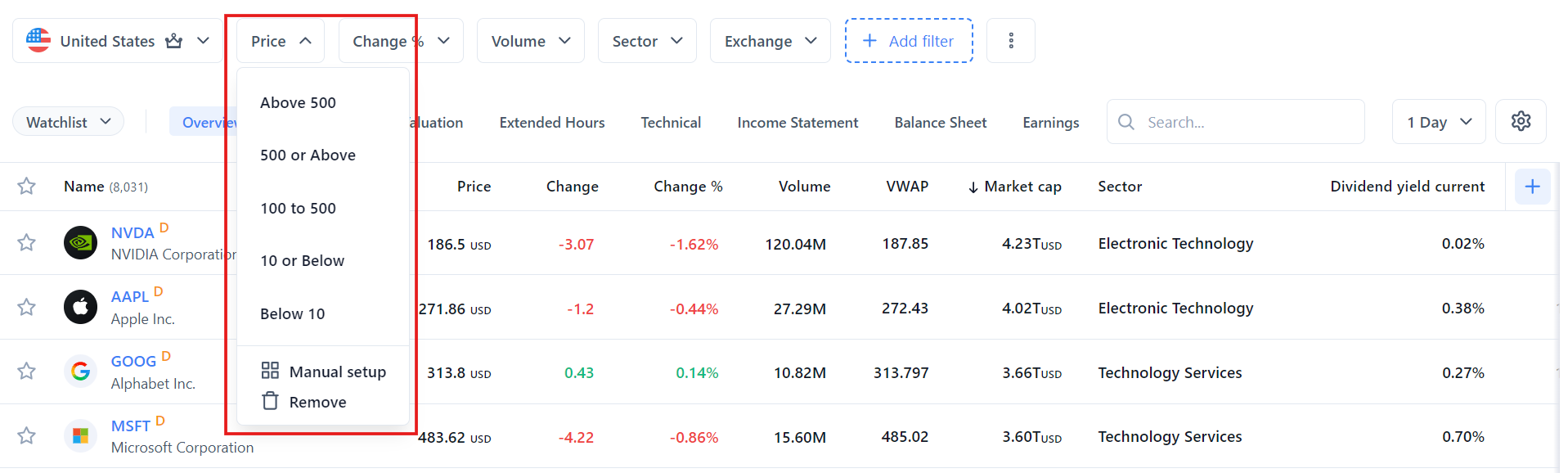 トップバーのフィルターボタンをクリックして条件を設定
スクリーナーで時間枠を変更するには?
スクリーナーはほとんどの列でデフォルトの時間枠として1日を使用します。時間枠を変更するには、右上の時間枠ドロップダウンをクリックして、希望の間隔(1日、1週間、1ヶ月など)を選択します。
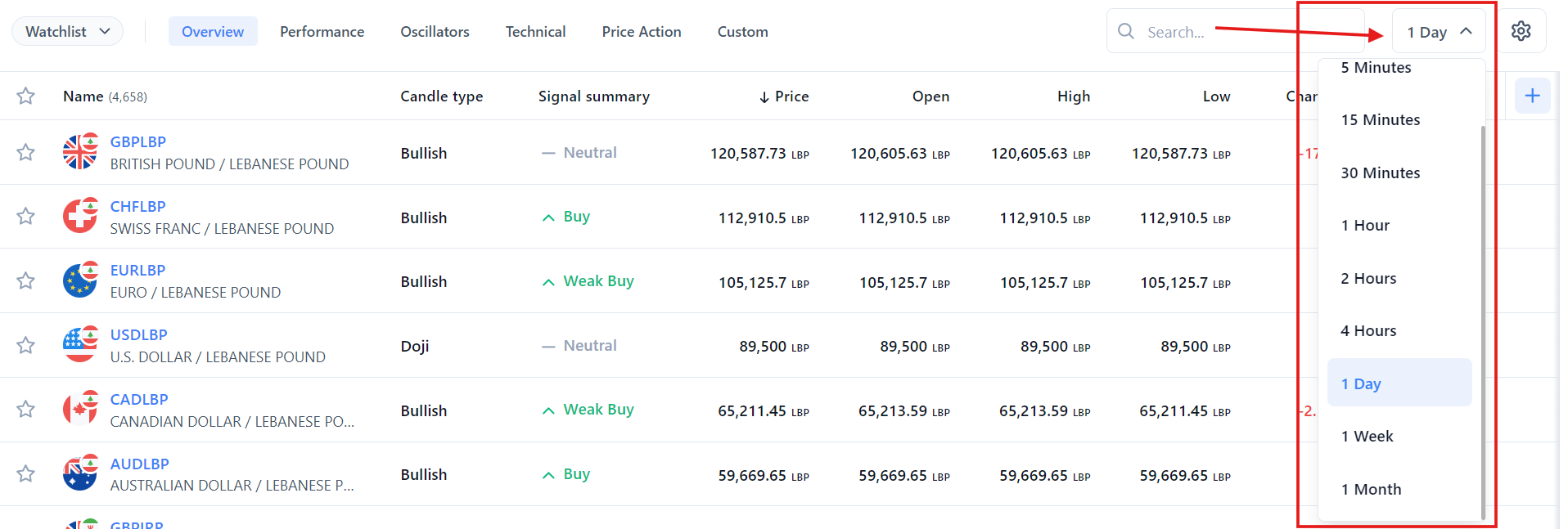 時間枠ドロップダウンを使用してデータ間隔を変更
スクリーナーの結果をソートするには?
任意の列ヘッダーをクリックしてその列でソートします。1回クリックすると降順(最大値が最初)、もう1回クリックすると昇順(最小値が最初)になります。小さな矢印が現在のソート方向を示します。
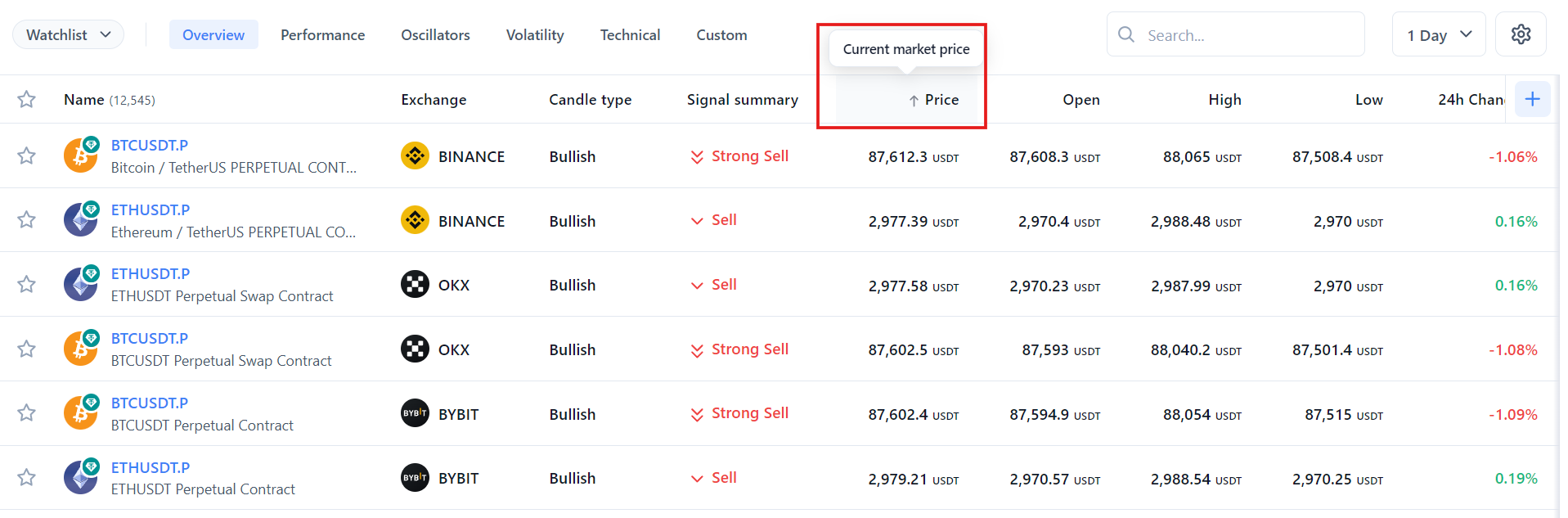 列ヘッダーをクリックしてデータをソート
特定のシンボルを検索するには?
スクリーナーの検索ボックスを使用して特定のシンボルを見つけます。ティッカーシンボル(AAPL、BTC)または会社名(Apple、Bitcoin)で検索できます。検索は入力に応じてリアルタイムで更新されます。
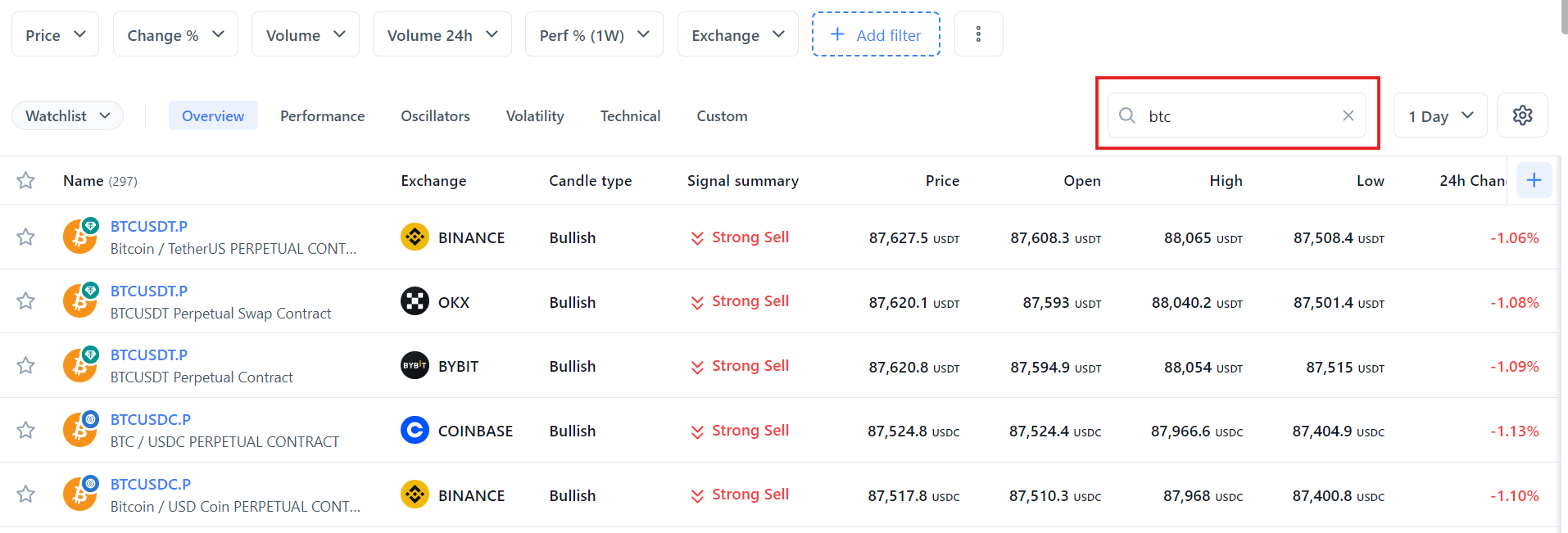 検索ボックスに入力して特定のシンボルを検索
スクリーナーに結果が表示されないのはなぜですか?
これは通常、フィルターが制限的すぎる場合に発生します。以下の解決策を試してください:
- クリア/リセットボタンを使用してすべてのフィルターをリセット
- フィルター範囲を広げる(例:価格範囲を拡大)
- シンボル数が限られている特定の取引所を選択していないか確認
- ページを更新してデータを再読み込み
スクリーナーで列を追加または削除するには?
スクリーナーテーブルに表示する列をカスタマイズできます。列設定を開くには2つの方法があります:
- カスタムタブ: スクリーナーメニューバーの「カスタム」タブをクリック
- プラスアイコン: テーブルヘッダー行の最後にある(+)アイコンをクリック
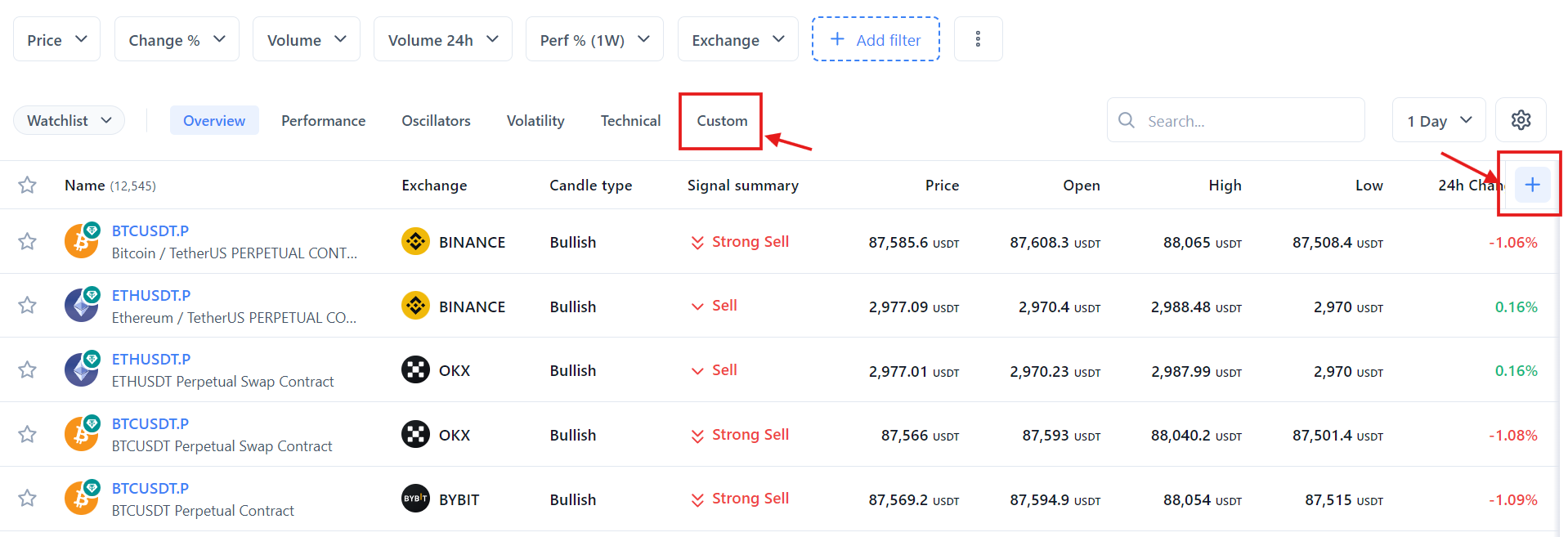 「カスタム」タブまたは(+)アイコンをクリックして列をカスタマイズ
列設定モーダルでは、以下のことができます:
- 選択した列: 現在の列は上部に番号付きピルとして表示されます - ドラッグして並び替え
- 検索: 検索ボックスを使用して特定の列をすばやく検索
- カテゴリ: カテゴリ別に列を参照(価格、変動、出来高など)
- 追加/削除: 列を表示または非表示にするためにチェックまたはチェック解除(最大30列)
「変更を適用」をクリックして列の設定を保存します。
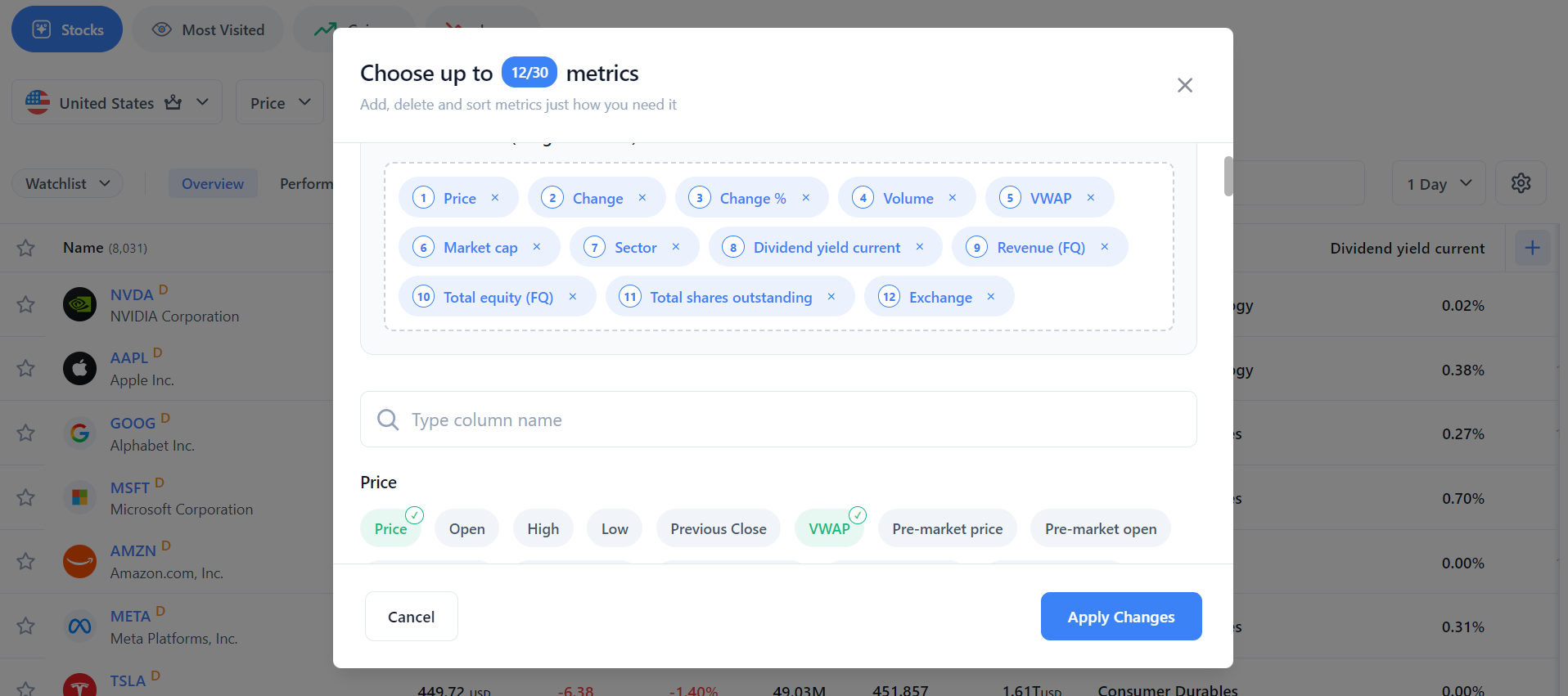 番号付きピルをドラッグして並び替え、チェックボックスで列を追加/削除
テーブル表示と価格アニメーション設定を変更するには?
スクリーナーツールバーの設定(歯車)アイコンをクリックして、データの表示方法をカスタマイズします:
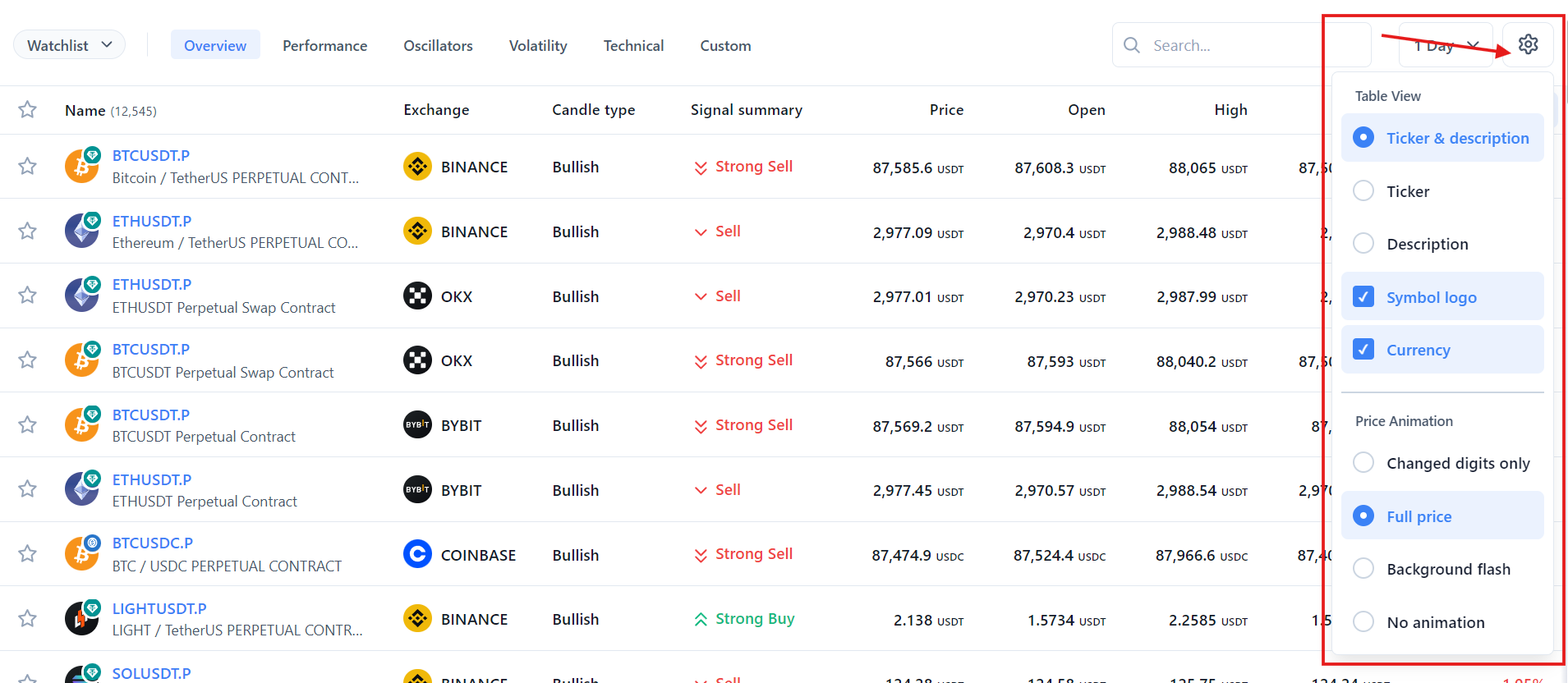 設定メニューからテーブル表示と価格アニメーションをカスタマイズ
テーブル表示:
- ティッカー&説明: シンボルティッカーとフルネームの両方を表示
- ティッカー: シンボルティッカーのみを表示(例:BTC、AAPL)
- 説明: フルネームのみを表示(例:Bitcoin、Apple Inc)
- シンボルロゴ: シンボルアイコンを表示/非表示
- 通貨: 通貨表示を表示/非表示
価格アニメーション:
- 変更桁のみ: 変更された桁のみをアニメーション
- 全価格: 価格全体をアニメーション(デフォルト)
- 背景フラッシュ: 価格変更時に背景色をフラッシュ
- アニメーションなし: 価格変更アニメーションを無効化
シンボルの詳細情報を表示するには?
スクリーナーテーブルの任意のシンボル名をクリックして、詳細ページを開きます。詳細ページでは、選択した資産に関する包括的な情報が提供されます。
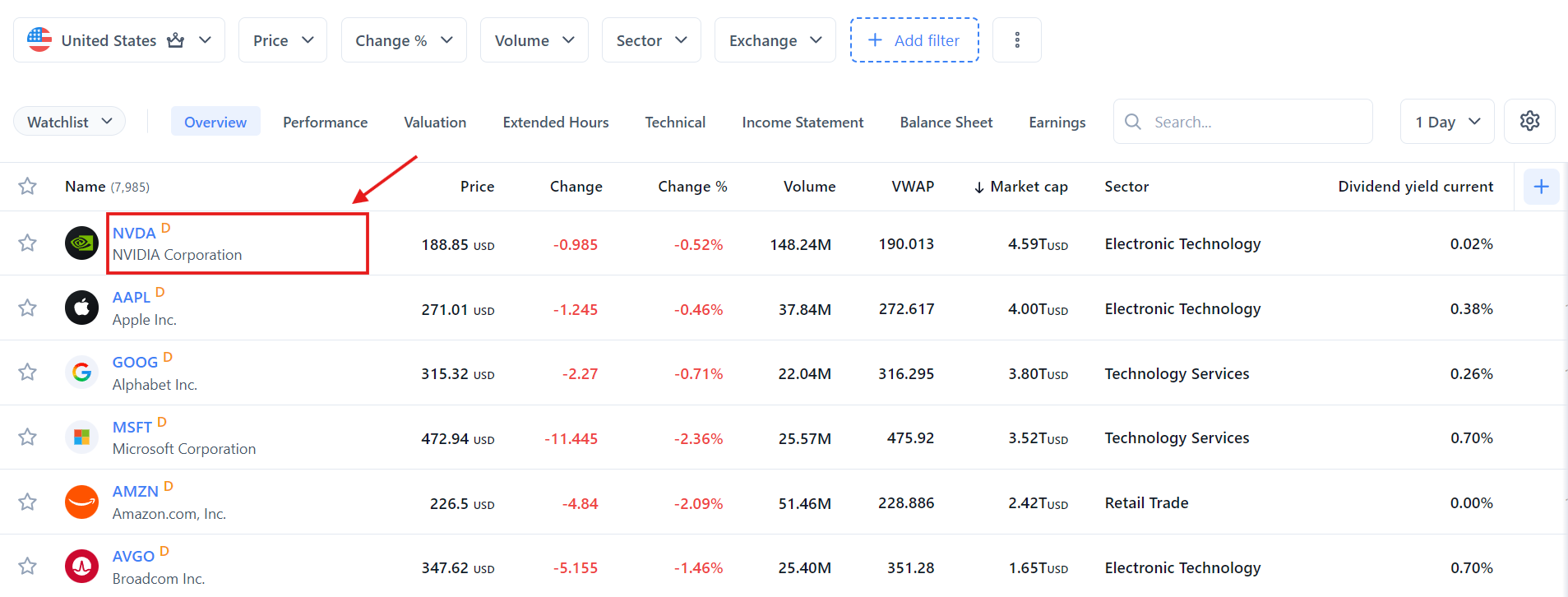 シンボル名(例:GBPLBP)をクリックして詳細ページを開く
詳細ページヘッダー:
- シンボルロゴ: 資産を示す大きなアイコン(通貨ペアの場合は重なったアイコン)
- 名前: 資産のフルネーム(例:「Bitcoin / TetherUS」または「NVIDIA Corporation」)
- ティッカー&取引所: 取引所ドロップダウン付きシンボルコード(例:BTCUSDT — BINANCE、NVDA — NASDAQ)
- 現在価格: 通貨付きの大きな太字価格(例:89,581.15 USDTまたは188.85 USD)
- 価格変動: 赤(マイナス)または緑(プラス)の変動額とパーセンテージ(例:-413.99 -0.46%)
- タイムスタンプ: 価格が最後に更新された時刻(例:「本日、GMT+5 01:24 PM時点」または「終値、GMT+5 05:59 AM時点」)
- チャートで開く: シンボルを完全なインタラクティブチャートで表示するボタン
ナビゲーションタブ:
- 概要: 主要指標と取引シグナルのサマリー
- ニュース: シンボルに関連する最新ニュース
- テクニカル: テクニカル分析指標
- 財務: 財務諸表(株式の場合)
- マーケット: 取引可能な市場(暗号資産の場合)
概要セクションカード:
- 取引シグナル: パーセンテージ付きの強気/弱気/中立センチメント(例:強気97%、弱気3%)
- 市場統計: 時価総額、発行済株式総数(株式の場合)
- データポイント: 前日終値、始値、高値、安値、出来高、52週レンジ
- パフォーマンス: 異なる時間枠での価格パフォーマンス(1日、1週間、1ヶ月、3ヶ月、6ヶ月、1年、年初来)
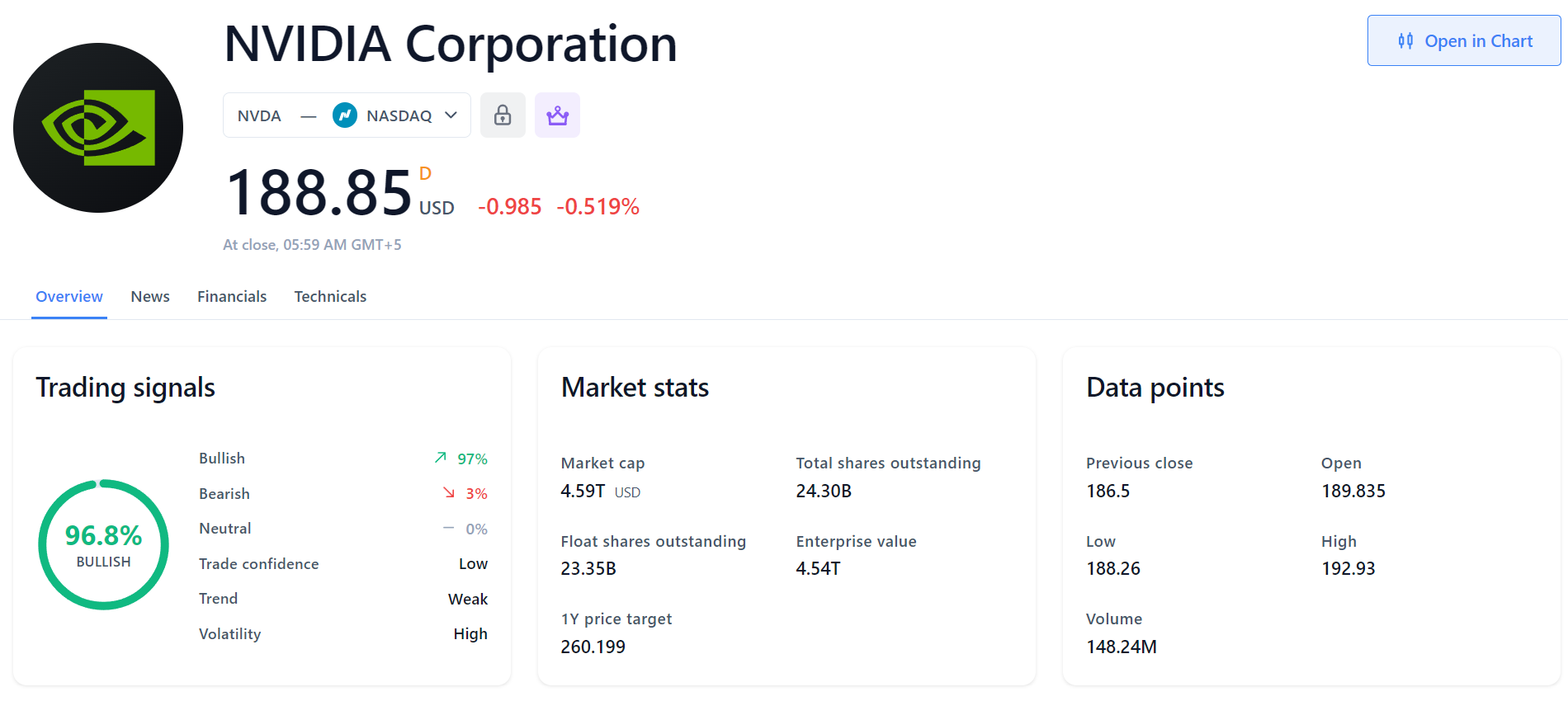 価格、変動、取引シグナル、市場統計、データポイントを表示するシンボル詳細ページ
通貨ツール
通貨換算ツールとは?
当社の通貨換算ツールでは、リアルタイム為替レートを使用して150以上の世界通貨間で換算できます。旅行者、外国為替トレーダー、国際ビジネス取引に最適です。
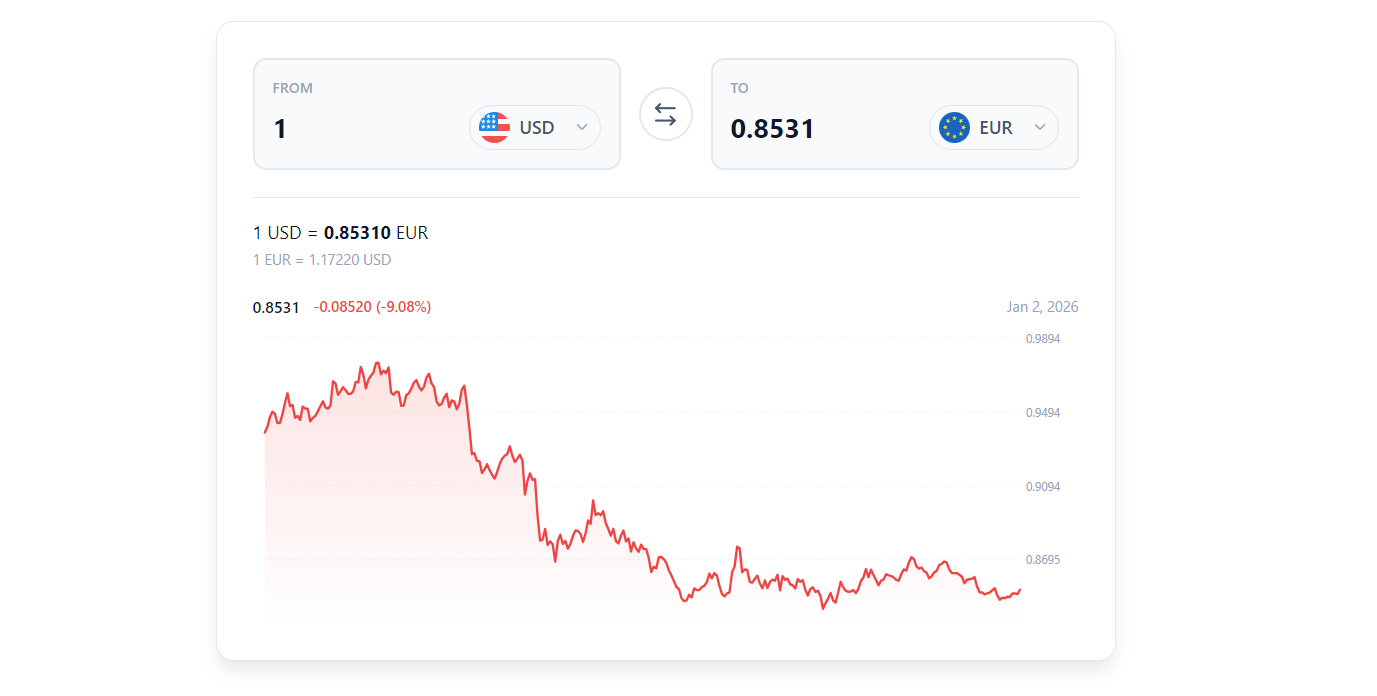 換算元/換算先ボックス、ライブレート、変動率、過去チャート付き通貨換算ツール
換算ツールインターフェース:
- 換算元ボックス: 換算したい金額を入力(例:1)。正確な換算のために小数値を受け付けます
- 換算先ボックス: 換算後の金額を自動的に表示(例:1 USDをEURに換算すると0.8531)
- 通貨セレクター: ドロップダウンボタン(旗+通貨コード(USD、EURなど)を表示)をクリックして、150以上の通貨から検索・選択
- スワップボタン(↔): 中央のボタンで換算元と換算先の通貨をワンクリックで即座に入れ替え
為替レート情報:
- 現在のレート: ライブ為替レートを太字で表示(例:1 USD = 0.85310 EUR)
- 逆レート: 下に逆換算を表示(例:1 EUR = 1.17220 USD)
- レート変動: 正確な値とパーセンテージでレートの変動を表示(例:下落は赤で-0.08520 (-9.08%)、上昇は緑)
- 日付: レートが最後に更新された日時を表示(例:2026年1月2日)
過去価格チャート:
- 30日間トレンド: 過去1ヶ月間の為替レートの動きを示す面積塗りつぶし付き折れ線グラフ
- Y軸価格: 右側の価格スケール(例:0.8695、0.9094、0.9494、0.9894)
- ホバーツールチップ: チャート上にマウスを移動すると、特定の日付の高値、安値、終値を表示
- 色分け: 赤い領域はレートが開始点より低いことを示し、トレンド方向の視覚化に役立ちます
クロスレートとは?
クロスレートは、複数の通貨ペア間の為替レートをマトリックス/テーブル形式で表示します。異なる通貨が互いにどのようにパフォーマンスしているかを一目で比較するのに役立ちます。たとえば、EUR、GBP、JPY、AUDがUSDに対してどのようにパフォーマンスしているかを1つのビューで確認できます。
- 概要: すべての選択された通貨
- メジャーペア: EUR、GBP、JPY、CHFなど
- マイナーペア: あまり取引されないペア
- エキゾチックペア: 新興市場通貨
- 地域別: アメリカ、ヨーロッパ、アジア太平洋、中東、アフリカ
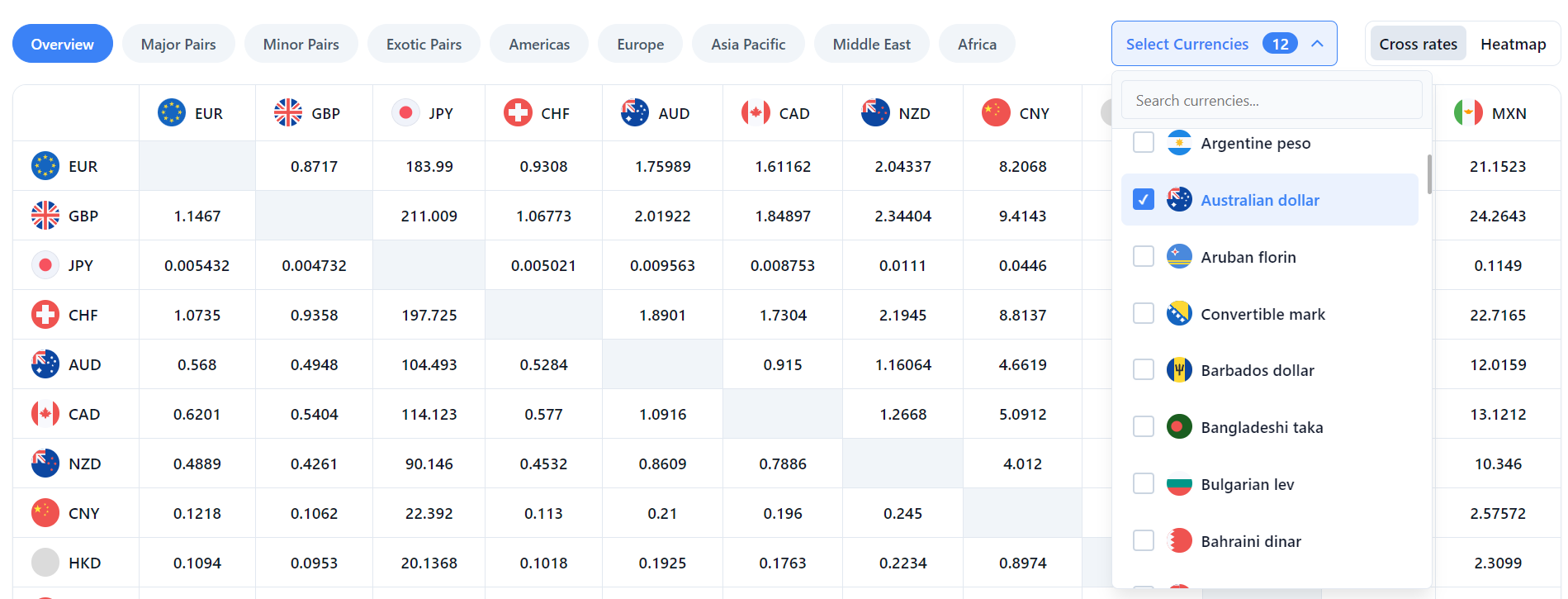 クイックフィルター用のタブまたは「通貨を選択」を使用してテーブルをカスタマイズ
クイックフィルター: 上部のタブを使用して通貨グループをすばやく切り替えます:
カスタム通貨: 「通貨を選択」ボタンをクリックして、テーブルから通貨を追加または削除します。任意の通貨を検索し、チェック/チェック解除してクロスレートマトリックスに表示または非表示にできます。
通貨ヒートマップとは?
ヒートマップは、素早い視覚分析のために色を使用して通貨パフォーマンスを表示します:
- 緑: 通貨が上昇中(プラス変動)
- 赤: 通貨が下落中(マイナス変動)
- 色の濃さ: 濃い色ほど大きな動きを示します
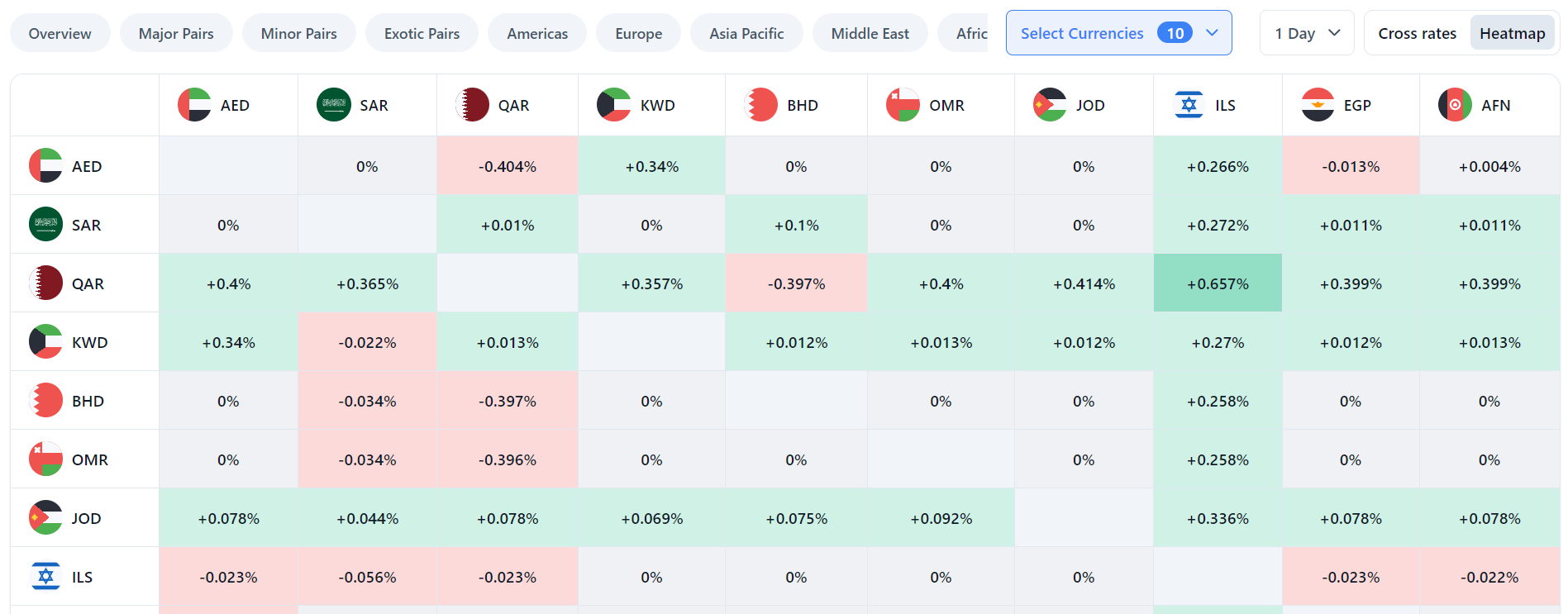 ヒートマップは通貨の強さを表示 - 異なる期間は時間枠を変更
市場センチメントと、どの通貨が最も強いか弱いかを素早く概観できます。
- 短期: 1分、5分、15分、30分
- 日中: 1時間、2時間、4時間
- 日次/週次: 1日(デフォルト)、1週間、1ヶ月
時間枠: 異なる期間のパフォーマンスを見るために時間枠を変更:
為替レートはどのくらい正確ですか?
為替レートは信頼できるデータプロバイダーから取得され、リアルタイムで更新されます。ただし、スプレッドや手数料により、ブローカーや銀行を通じて取引する際の実際のレートはわずかに異なる場合があります。
チャート
どのチャートタイプが利用できますか?
異なる分析スタイルに合わせてさまざまなチャートタイプを提供しています:
- ローソク足: 最も人気があり、始値、高値、安値、終値を表示
- ライン: シンプルな価格線、トレンドに最適
- バー(OHLC): ローソク足に似ていますが、異なる視覚スタイル
- エリア: 塗りつぶしライングラフ、出来高の視覚化に最適
チャートの時間枠を変更するには?
チャートツールバーの時間枠セレクターを使用して間隔を切り替えます。一般的な時間枠には以下があります:
- 日中: 1分、5分、15分、30分、1時間、4時間
- 日次/週次: 1日、1週間、1ヶ月
テクニカル指標は使えますか?
はい、当社のチャートは以下を含む人気のテクニカル指標をサポートしています:
- 移動平均線(SMA、EMA)
- RSI(相対力指数)
- MACD
- ボリンジャーバンド
- 出来高指標
- その他...
チャートをズームイン/アウトするには?
複数の方法でズームできます:
- マウスホイール: スクロールしてズームイン/アウト
- クリック&ドラッグ: ズームしたい領域を選択
- ズームボタン: ツールバーの+と-ボタンを使用
- ダブルクリック: デフォルトのズームにリセット
取引&投資
Vunelixで取引できますか?
いいえ、Vunelixはデータと分析プラットフォームのみです。取引、証券仲介、または注文執行サービスは提供していません。取引を執行するには、認可されたブローカーまたは取引所を使用する必要があります。
このサイトの情報は金融アドバイスですか?
いいえ。Vunelixのすべての情報は、情報提供および教育目的のみです。金融、投資、または取引アドバイスとして解釈されるべきではありません。常に:
- 自分で調査する(DYOR)
- 認可された金融アドバイザーに相談する
- 投資する前にリスクを理解する
- 失っても問題ない金額以上は投資しない
どのブローカーを使うべきですか?
当社は特定のブローカーを推奨または支持していません。ブローカーを選ぶ際は、以下を検討してください:
- お住まいの国での規制とライセンス
- 取引手数料とスプレッド
- 利用可能な市場と商品
- プラットフォームの機能とユーザー体験
- カスタマーサポートの品質
お問い合わせ&サポート
サポートに連絡するには?
[email protected]までメールでサポートチームにお問い合わせいただけます。通常、営業日で24〜48時間以内に返信いたします。
バグや問題を報告するには?
バグや問題が発生した場合は、以下の情報を添えて[email protected]までメールでお知らせください:
- 問題の説明
- 再現手順
- ブラウザとデバイス情報
- 可能であればスクリーンショット
ビジネスパートナーシップや広告を提供していますか?
はい、ビジネスに関するお問い合わせ、パートナーシップ、広告の機会については、[email protected]までお問い合わせください。
新機能を提案できますか?
機能の提案やフィードバックを歓迎します![email protected]までアイデアをお送りいただければ、将来のアップデートで検討いたします。